الصفحات

‏إظهار الرسائل ذات التسميات فوتوشوب. إظهار كافة الرسائل

الأربعاء، 16 يناير 2013

طريقة دمج صور بالفوتوشوب للمبتدئين والمحترفين Merge images Photoshop

سنقدم لكم درس تفصيلى وشرح مصور من برنامج الفوتوشوب لطريقة دمج صورتين او صور فى صورة واحدة بشكل خافت من خلال اداه الممحاه وفرشة الممحاه المدرجة فى الفوتوشوب فكثيرا منا يبدأ تصاميمه بدمج بضعة تصاميم او دمج بضغة صور فى العمل الخاص الذى ينشئة فيحاتج الى دمج صور وفرش وسكرابيز وتكون تللك الصور مدموجه فى العمل بطريقة لا تجعل مشاهد الصورة يحلل الصورة انها قمت بلزق صورة اخرى بها فالدمج هو اساس الخيال فى التصميم وهو اساس الابداع الذى يجعل العمل الطبيعى مبهر كالقول الشهيره على المواقع الاجتماعية " دى فوتوشوب " من اقوال : عمرو مصطفى :D  ماعلينا فى التوبيك دة هنعمل شرح بالصور لطريقة الدمج فقط تابع الصور والشرح الكلامى فهو مهم جدا للتطبيق و شرح الفيديو هعنعمله قريب مع اول فرصة تسمح بتسجيل فيديو على الجهاز على الفوتوشوب للعلم .. يمكنك استخدام اى اصدار من اصدارات برنامج Photoshop .. والى بيسأل نوع الاصدار الى شرحت به هو اصدار cs5 .
طريقة دمج صور بالفوتوشوب للمبتدئين والمحترفين Merge images Photoshop
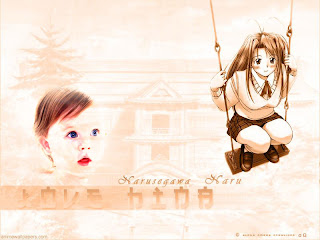
اولا الادوات المستخدمة فى الشرح : خلفية انمى وصورة طفل سوف يكون الدمج على الصورتين من خلال دمج صورة الطفل فى خلفية الانمى .

خلفية انمى
صورة طفل
قم بفتح الصورتين فى الفوتوشوب  كما موضح فى الصورة قم بالدخول على الصورة حتى تظهر للك بالحجم الطبيعى ..
قم بعمل نسخ لصورة الطفل والزقها فى صورة الخلفية من خلال : النسخ - CTRL+C اللصق : - CTRL+V

قم بالتعليم على اداة الممحاه كما موضح فى السهم الاحمر بالاسفل فى الفوشوب واستخدم فرشة الممحاه الخافته كما مشار بالسهم الثانى المشار الى اسفل ، وبعد ذاللك فى السهم رقم 1 قم بكتبير حجم الفرشاه حتى تتناسب مع طريقة الدمج .
موقع اداه الفرشاه داخل برنامج الفوتوشوب فى الناف الجانبى .
قم بتمرير الممحاه على اطراف الصورة كما موضح فى الصورة على ان نقوم باظهار وجهه الطفل او الجزء المراد ان يظهر داخل الصورة الاصلية .
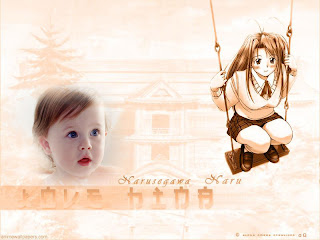
هكذا قمنا بدمج الصورة داخل الصورة واخذنا الجزء المحدد وهو وجهه الطفل وادمجناه داخل الصورة بدون حواف وبشكل متدرج .
طريقة دمج صور بالفوتوشوب للمبتدئين والمحترفين Merge images Photoshop
قم بعمل تاثيرات على الصوره المدمجه على ان تكون مدمجه بشكل جميل وملائمة مع اضاءة الصورة او امكانية الصورة وطرق التاثير على الصور سوف نشرحها فيما بعد فى الدروس القادمة فى سلسلة دروس الفوتوشوب فى المدونة كطريقة استخدام الاكشن وطرق عمل تاثيرات وطرق عمل اشكال على الصور واستخدام الفلاتر والعديد من الدروس والافكار سوف نقدمها فقط تابع قسم الفوتوشوب داخل المدونة وتابع كل جديد .
نتيجة الدرس
نتيجة دمج صورتين بالفوتوشوب
اتمنى ان يكون الدرس افادكم فى طريقة دمج الصور بالفوتوشوب وتعتبر تللك الطريقة هى الطريقة الشعبية والاسهل فى دمج الصور والاحترافية ايضا حيث ان تللك الطريقة تمكنك من التحكم فى الاجزء التى تريد ان تدجمجها او الاجزء التى لاتريد دمجها فى الصورة ، انتظرونا مع دروس جديدة واعمال جديدة بالتوفيق فى رعاية الله .


الجمعة، 11 يناير 2013

طريقة تحريك الطبقات بالفوتوشوب Animation تعلم الانيميشن

اليوم هنقدم لكم درس جديد على الفوتوشوب هيفيد المحترفين و المبتدئين من لايعرفوا خاصية تحريك اللاير او الطبقة فى الفوتوشوب مع مثال تطبيقى على مدونة مكسيو اليوم نقدم الدرس مفصل عن طريقة تحريك الطبقات بالفوتوشوب من خلال خاصية الانيميشن تابع الخطوات وقم بالتطبيق من خلال تعليقك وشارك بتطبيقك للدروس حتى تشجع فى تحسين مهاراتك فى الفوتوشوب لانه البرنامج الوحيد على الكمبيوتر والبرامج مثله فى التخصصات الاخرى التى تعتمد على نمط التصميم ، تصميم فيديو او صور او رسومات تعتمد على المهارة والخيال الواسع والتطبيق .. تابع الشرح
طريقة تحريك الطبقات بالفوتوشوب Animation تعلم الانيميشن
- قم بفتح الفوتوشوب .
- واختار من الناف بار window ومن ثم اختار Animation  .
هكذا تم تفعيل خاصية واداة الانيميشن فى الفوتوشوب

- قم بفتح عمل جديد باى مقاس لكى نقوم بتطبيق طريقة تحريك الطبقات بالفوتوشوب Animation تعلم الانيميشن .
الرسمة او الايقونة التى يتم تطبيق الدرس الحالى " طائرة " :
طريقة تحريك الطبقات بالفوتوشوب Animation تعلم الانيميشن
قم بوضع الايقونة داخل العمل الجديد فى مكان مناسب فى بداية العمل حتى تترك حيز التحرك
قم بعمل Duplicate layer لعمل تكرار لطبقة الرسمة الطيارة .
قم بتعديل التكرار على ان يكون الحركة فى تحيز عمودى او افقى على اساس ان يكون فى خطوات ثابتة حتى تظهر الحركة متناسقة

طريقة تحريك الطبقات بالفوتوشوب Animation تعلم الانيميشن

وبعد ذاللك قم بعمل ثلاث طبقات فى الانيمشين مع اخفاء كل طبقتين من الثلاث طبقات ..
كما موضح فى الصورة السهمين على اليمين موضحين ان فى اول طبقة فى الانيمشين قمنا باخفاء 2 من الطبقات المكررة فى طبقات الطائرة ومن ثم فى السهم الشمال قمنا بتحديد وقت اللاير الذى يظهر يبدأ بعده بالتحرك
وهكذا قمنا باخفاء 2 لاير الاول والثالث من اجحل ظهنور الطبقة الثانية وهكذا مكع باقى الطبقات وقم بتحديد وقت محدد للتحرك
الان اتينا الى مرحلة حفظ العمل gif لأيكون متحرك ويكون مختلفا نوعا ما عن باقى حفظ الاعمال حيث الاعمال الاخرى يتم حفظها من خلال خيار save as ولكن مع الانيميشن نقوم بحفظ العمل من خلال save for web .
وبعد ذاللك ستظهر للنا مثل تللك النافذة فيها نوع الصورة وتكون gif , ومن ثم السهم على اليمين قم بتشغيل الصورة والحركة التى تم صنعها على الصورة وهذه خطوة مهمه جدا

ومن ثم قم بحفظ العمل فى المكان المحدد على جهازك ، واتمنى ان يكون الدرس افادكم  ،، وانتظرونا مع دروس قادمة .

الاثنين، 7 يناير 2013

طريقة تصميم الكتابة Word بالفوتوشوب ثنائية الابعاد 2D احترافيه

بسم الله الرحمن الرحيم ، طريقة عمل تاثير على الكتابه " كلمات " بالفوتوشوب اليوم نقدم لكم طريقة جديدة لتصميم الكلمات او الكتابة على الفوتوشوب بطريقة رائعة ثنائية الابعاد واضافة لمسه جديدة على المكلمات التى تكتبها بالفوتوشوب على تصامميك لتعطى شكل جذاب لتصميمك اذا كان تصميم كارت او بكاقة غلاف اى كان نوع التصميم فيجب عليك اولا ان تكون ممارسا لطرق الكتابة الاحترافية على الفوتوشوب واليوم على مدونة مكسيو نتكفل بعرض احدى طريقة تصميم الكتابه على الفوتوشوب ..
طريقة تصميم الكتابة Word بالفوتوشوب ثنائية الابعاد 2D احترافيه
أضغط على الصورة لكى تظهر بوضوح .
اولا هنبدأ الشرح على الفوتوشوب وعرفنا طريقة فتح عمل جديد فى الشرح السابق عن طريقة تصميم غلاف فيس بوك بالفوتوشوب
 السهم رقم 1 يشير الى ادارة الكتابة الكلمات ، قم بكتابه الكلمه المناسبه فى العمل الخاص بك
3 - الكلمة التى كتبتها اخدت لاير جديد فى الفوتوشوب
2 - اداة عمل لاير جديد
4 الكلمة واخترنا كلمة " مدونة مكسيو "
 هتعمل كللك يمين بالماوس بالزر الايمين : واختار من القائمة الى هتظهر blending options
 هتظهر لنا القائمة كما موضح فى الصورة بالاعلى ، نختار drop shadow نختار اللون الاسود 000000 ونعمل distance 0 ، spread 100 , size هيكون حجم الاطار الاسود وعلى سبيل المثال 6
وننزل على خيار strock ونخليه لونة بالابيض fffffff ونعمل الحجم size 5 ، اقل من رقم 6 حتى تظهر رقم 6 كخلفية لرقم 5 فى الحجم .
طريقة تصميم الكتابة Word بالفوتوشوب ثنائية الابعاد 2D احترافيه
وهذا هو ناتج الدرس اتمنى ان يكون الدرس افادكم وانتظرونا فى الدروس القادمة ةان شاء الله .


الاثنين، 24 ديسمبر 2012

فوتوفونيا لعمل تأثيرات على الصور + الشرح اون لاين PhotoFunia

فوتوفونيا - PhotoFunia
فوتوفونيا لعمل تأثيرات على الصور + الشرح اون لاين PhotoFunia
خدمة فو فوفونيا او بالانجليزية PhotoFunia هى خدمة لعمل تاثيرات على الصور واضافات وفلاتر يقوم بها الموقع دون اى جهد او بذل عمل كبرنامج الفوتوشوب الذى من شائنة انه يجب ان تحمل ادوات حتى تقدر ان تفعل مايقوم به خدمة فوتوفونيا عندما تدخل على الموقع هيتم عرض للك بطاقات cards فيها امثلة مشابهه تم انشائها فى التطبيق عند دخول على cards ومن ثم تقوم برفع الصورة المراد عمل عليها التطبيق وسوف يتم تطبيقها على الصورة فى خلال ثوانى هنشرح ليكوا الطريقة كاملة بالصور والفيديو تابعونا بالاسفل فقط على مدونة مكسيو شرح موقع فوتوفونيا شرح صور وفيديو ..
..
فوتوفونيا لعمل تأثيرات على الصور + الشرح اون لاين PhotoFunia
اضغط على الصورة للتكبير
الصورة الموضحة اعلاه عارضة موقع فوتوفونيا فى الاسفل اكثر من 200 ثيمز يمكنك اختيار احد البطاقات لتقوم بتطبيق الصورة عليها اخترنا على سبيل المثال الثيمز المشار اليه بالسهم الابيض فى الصورة..
 بعد دخول على الثيمز او البطاقة التطبيق كما مشار فى السهم الابيض قم باختيار choose file وفى المربع الاصفر بالاسفل قم بكتابة كلمة ترتيدها تظهر فى البطاقة انما المربع الاخر فى اسم البطاقة لايؤثر ..
 بعد ماتختار choose file هيظهر ليك نافذة اختار منها كما مشار بالسهم
 بعد اختيرانا لاحد الصورة على جهازك هيجيلك نافذة تحدد الصورة ق باختيار الجزء الذى تريد اختيارة حتى لو تحدد كل الصورة ليست مشكلة فهذا احدى الخيارات المميزة فى الموقع ..
 بعد ذاللك انتا الات اعتمدت الصورة المراد التطبيق عليها التاثير او الشكل التلقائى فى البطاقة اختار زر Go البرتقالى وهيظهر ليك
 هذه نتيجة التطبيق الى عملناها فى الموقع على تطبيقات لجرنال احد التاثيرات الموجودة فى الموقع ملاحظين ان الكلمة الى كتبناها فى المربع الاصفر ظهرت فى اعلى الجرنال ..
فوتوفونيا لعمل تأثيرات على الصور + الشرح اون لاين PhotoFunia
الان الصورة الموضحة اعلاه توضح النتيجة النهائية ..


الجمعة، 21 ديسمبر 2012

طريقة تصميم غلاف فيس بوك بالفوتوشوب Design Facebook Cover

طريقة تصميم غلاف فيس بوك بالفوتوشوب Design Facebook Cover
اليوم عاملين شرح مبسط لمستخدمين برنامج الفوتوشوب وفكرة جميلة لتصميم وصنع غلاف فيس بوك وتضع به الصور الذى تريدها وكتب عليه ماتريد حيث يوجد العيديد منا يريد ان يكون له صورة معينة  وهنا يرتكز كل الى بيبحث عن طريقة يصمم بيها كوفر للفيس بوك او طرق كتابه زى اخوان نعيم او طريقة الصور المدموجة وازاى يجيب فكرة كوفر الاول هنعرف انواع الغلاف للفيس بوك ومساحتة وطرق تركيبه من البداية الى النهاية وهنشرح ثلاث طرق المعروفة لتصميم الكوفر انما طريقة تصميمه اون لاين على المتصفح هنططرق لها فى موضوع اخر ان شاء الله اولا نبدأ الشرح بالصور والفيديو وموثق حصريا على مدونة مكسيو ..
أولا كم هو مقاس غلاف الفيس بوك :

مقاس الغلاف 851×315‏ px وتعد علامة px اى البكسل وليس السنتى والبكسل هو مايتم استخدامة فى التصايم الويب والكبمبيوتر عكس تصاميمم السنتى ير التى يتم استخدامها فى تصاميمم الاعلانات والمجلات ويكون الغلاف مقاسا 851 بكسل للعرض ، 315 بكسل للطول .

ثانيا انواع غلاف الفيس بوك والافكار :

انواع غلاف الفيس بوك متعددة هناك الاتى التى يراعى فى طريقة تصميم غلاف فيس بوك بالفوتوشوب ان تراعى نوع الغلاف وفكرة الديزاين قبل البدء فى عل الغلاف حتى يرج للك العمل يرضيك ويرضى الغير حيث ن منطلق هذا الموضوع اذا احببت ان تنشئ موقع مختص بكفرات / غلاف الفيس بوك او كوفر قد تكون قد تعلمت انواع الاغلفة التى تعل عليها ..
-" غلاف فيس بوك مناسبات ى احتفال اعياد رأس السنة الميلادية والهجرية ’ واحتفالات الاعياد الدينية والاياد بصفة عامة يكون الغلاف معبر عن تللك المناسبة ".
- "
غلاف فيس بوك اسلامى او دينى’اسلامى او مسيحى الخ " بيكون عبارة عن ايات قرانية او من الانجيل " او احاديث ورسومات جوامع ورسومات دينية معبرة الخ ..
- غلاف فيس بوك العاب " بيكون عبارة عن غلاف لعبة شهورة او غلاف يقتص جء ن اللعبة وهذة طريقة ن طرق تصميم الاغلفة القص او تصميم غلاف بشكل جديد للعبة " .
- غلاف فيس بوك رياضى " الغلاف دة لعشاق كرة القدم بيكون طريقة تصميمة عبارات رياضية او شعارت بيتم كتابتها على الغلاف او صور لاعبين او شعارات نادى .. الخ .
- غلاف فيس بوك فنانين : نوع مميز ن الغلاف الفيس بوك هو عرض غلاف فيس بوك للفنانين بصورهم للفان .
- غلاف فيس بوك رومانسى  : يتضن هذة النوعية ن تصامميم عن الحب والعاطفة وصور دوموجة والتى سوف نشرحها فى وضوع ار طريقة دمج صور على الفوتوشوب او عبارات بالكللك او كتابات جاهة تكتب بها عبارة رومانسية .
- غلاف فيس بوك حزين : هى مكن بردك تكون صور حزينة وصور دمج صور حزينة وايضا هناك عبارات يمكن تكتب للتعبير عن الحزن .
- غلاف فيس بوك كوميدى : هو من الانواع الغلاف فيه سخرية لاحوال المجمتع او الاحوال الشخصية او نكتة وبيكون رسومات فكتور او كرتونية ومعها عبارات كوميدية يكون غلاف مميز وبعبارات مضحة .
- غلاف فيس بوك سياسى : هو من انواع الاغلفة التى يت تصميمها وفقا للاحداث التى تسير فى المجتمع او رأيك فى استفتاء الخ .
- غلاف فيس بوك بالخط العربى - غلاف فيس بوك كتابى " حروف .

ثالثا شرح وطرق تصميم غلاف / كفر فيس بوك على الفوتوشوب :

 اولا قبل اى شئ عشان تشوف الصورة واضحة فقط اضغط عليها ضغطة واحدة هتظهرللك بشكل اكبر فى نفس الصفحة 
ثانيا هنفتح الفوتوشوب باى اصدار كان كا موضوح بالصورة بالاسفل ثم هنفتح الفوتوشوب ون الناف بار نختار ن file >> new
هتفتح عمل جديد على الفوتوشوب بمقاس 851×315‏ px  كما موضح بالصورة
 هتختار الالوان وتحدد فكرة التصميم كما وضحنا بالاعلى انواع تصاميم الكفرات / غلاف فيس بوك
 هنعمل خلفية باترن للون الى اخترناه عشان تعطى منظر جميل كما موضح
 من هنا نختار الباترن باللون المشابهه للون الذى تخختارة فى تصاميمك
 هنعمل منحنيات فى الغلاف هتعطى شكل رائع للغلاف وشرحنا طريقة عمل منحيات الفوتوشوب بالبن تول pen tool
 ون ثتم نعمل للمنحنى stroke من القائمة الى جبنا منها الباترن
 وبعد كدا تتفرغ للكتابة على الصورة واحنا هنعل دروس كتيرة يمكنك تباعتها على قسم الفوتوشوب على المدونة طريقة الكتابة على الفوتوشوب بتاثيرات وتحميل الخطوط .
وتقدر كممان تنل صور كرتونية تضيفها على الغلاف ودمجها من خلال البحث فى محرك البحث google عن free vector او تكتب النوع او فكرة الى هتصم بيها غلاف الفيس مع كلمة فرى فكتور ..
وكمان تزود بقا عبارات ن عندك عشان تعطى شكل جيل للغلاف باللغة العربية وحاول قدر الستطاع ان تتختار بعناية الخطوط وبعد الكتابة بطريقة احترافية كما شرحناها فى الدرس طريقة كتابة على الفوتوشوب باحترافية
طلع لنا شكل الغلاف كما موضح فى مثال العرض فى بداية الوضوع

* شرح فيديو على YouTube لشرح الطريقة الاولى كاملة :


الطريقة الثانية فى تصميم غلاف الفيس بوك :

الطريقة معروفة هى انك تبحث عن صور معينة وتقوم بقصها بالقاس المحدد للغلاف والفيس بوك الان سهل طرق قص اجزااء ن الغلاف لعرضة ولكن يجب شرحها على الفوتوشوب .
اول حاجه هتدل اى محرك بحث تبحث عن صور لاى نوع تعبر عنك رومانسية حزينة او كروية ورياضية عن لعبة وتقصها وتضعها على العمل الجديد على الفوتوشوب ..
 هنفتح عمل جديد بقاس غلاف الفيس بوك كا شرحنا سابقا ..
 هنجيب الصورة الممراد عل بها غلاف فيس بوك وهى مثلا خلفية كبيرة كما موضح بالصورة
 ضع فى الفوتوشوب ايضا

ومن ثم ق بنسخ الخلفية فى العمل الجديد فى الفوتوشوب المربع الى فتحناها بمقاس الغلاف فيس بوك ونقوم بتحريكية لناخد الوضعية المناسبة للغلاف ون ث تقوم بحفظ العمل على جهازك file <<save as computer ومن ثم تختار امتداد الصورة jpg
وفى الواضيع القادمة بالنسبة لتصاميم الغلاف فيس بوك هنتطرق لطرق متنوعة لتصميم غلاف فيس بوك اكثر شمولا من هذا الدرس وهنعرض عليكم ادوات تسادعكم فى التصميم ..وسوف يتم شرحة طرق عديدة ان شاء الله فى الايا القادة بالفيديو نلقاكم فى الدروس القادمة .